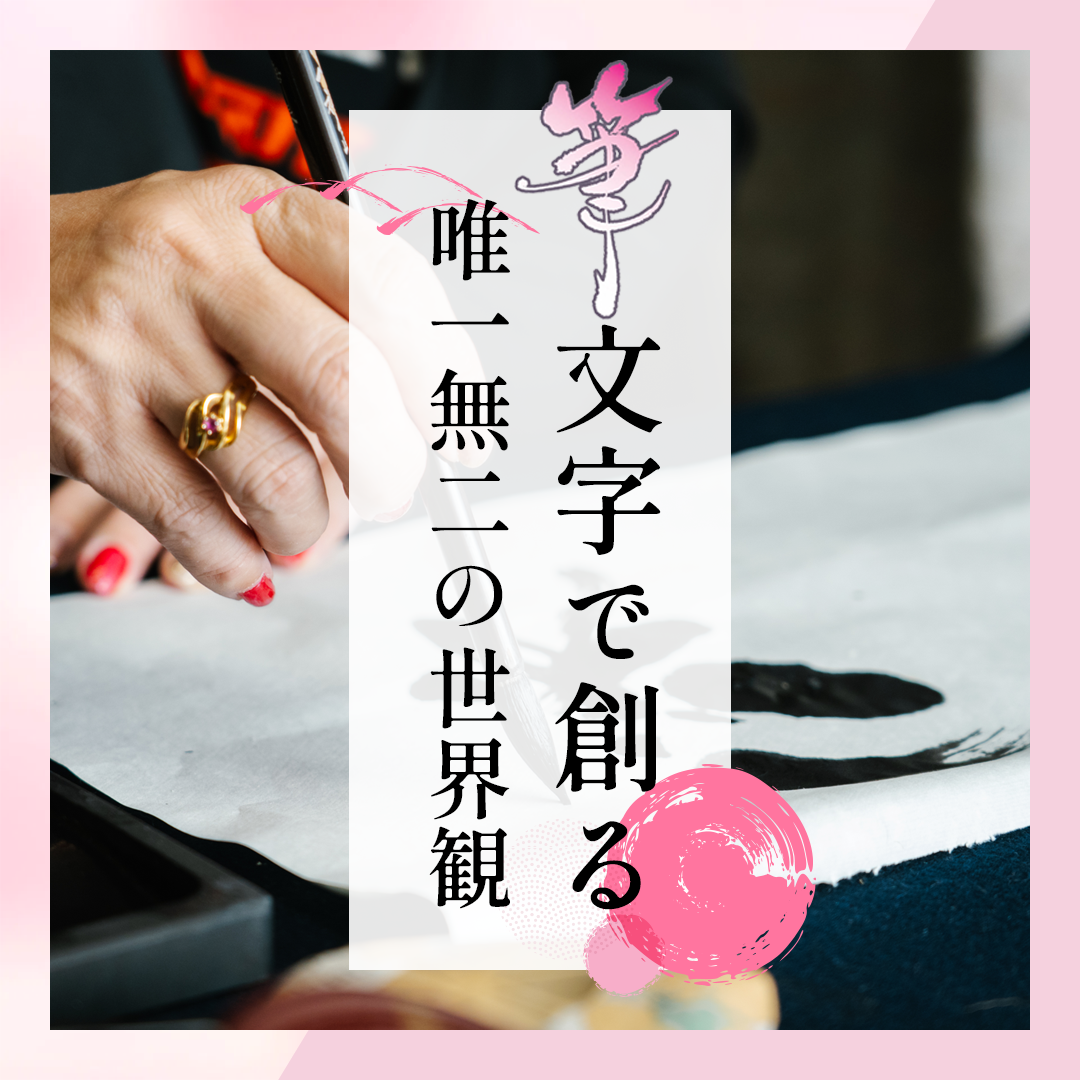
筆文字のシンプルさを活かすロゴや見出しの無料デザイン活用法
2026/05/30
筆文字のシンプルなデザインを、ロゴや見出しにもっと気軽に取り入れてみたいと感じたことはありませんか?筆文字はその力強さや存在感だけでなく、余白や線の繊細さによる洗練された印象も大きな魅力です。しかし、無料で実用的な筆文字デザイン素材やフォントを探し、実際に使ってみると「読みにくい」「派手すぎる」といった悩みに直面することも。そこで本記事では、商用利用にも配慮した選び方やCanvaをはじめとした手軽なツール活用法など、筆文字のシンプルさを最大限に活かすための無料デザイン活用法を徹底解説します。洗練された和風ロゴや見出しを短時間で仕上げられる実践的なテクニックと共に、信頼できる素材・フォント選択のコツもご紹介。本記事で、安心して使える筆文字デザインの幅が大きく広がります。

彩墨花
依頼主様の想いに寄り添う、ロゴやパッケージなどのデザインを提供します。筆文字の温かみや力強さ、線の強弱を活かした作品をメインに、コーディネーターの経験を活かした経営者目線の提案も行っています。
〒992-0351
山形県東置賜郡高畠町
080-1810-2437
目次
洗練筆文字でシンプルロゴを実現

筆文字の力強さでシンプルロゴを演出
筆文字は、その一筆ごとの太さや勢い、そして独特の余白によって、シンプルながらも存在感のあるロゴデザインを実現できます。特に「筆文字ロゴ作成 無料」や「筆文字メーカー 力強い」といったサービスを活用することで、派手すぎず洗練された印象を与えることが可能です。シンプルなロゴにおいては、線の強弱や余白のバランスがブランドイメージを左右するため、あえて装飾を抑えたデザインが好まれます。
例えば、飲食店や和風雑貨店のロゴでは、筆文字の太いストロークを活かすことで、力強さや安心感を演出できるケースが多いです。一方で、シンプルなデザインにすることで、現代的な洗練さや親しみやすさも表現できます。実際に筆文字を使ったロゴ制作を経験したユーザーからは「余白が美しく、ロゴに奥行きが出た」「シンプルなのに目を引く」という声も多く寄せられています。
ただし、線が太すぎたり、文字が詰まりすぎると読みづらくなるリスクもあるため注意が必要です。デザインの段階で複数のサンプルを比較し、用途に合わせて最適なバランスを選ぶことがポイントです。
無料で試せる筆文字ロゴ作成の基本
筆文字ロゴを無料で作成する場合、まず「筆文字ロゴ作成 無料」や「筆文字 作成 無料」といったキーワードで検索し、信頼できる筆文字メーカーや変換サイトを探しましょう。代表的なサイトでは、テキストを入力し、書体や太さ、色、背景を直感的に調整できます。多くのサービスが商用利用にも対応していますが、念のため利用規約を必ず確認してください。
手順としては、①サイトにアクセス ②好きな筆文字フォントやデザインを選択 ③必要な文字やロゴ名を入力 ④サイズや余白を調整 ⑤画像としてダウンロード、という流れが一般的です。特にCanvaなどのデザインツールでは、筆文字フォントを取り入れたテンプレートも豊富で、初心者でも短時間で見栄えの良いロゴを作成できます。
注意点として、無料サービスは解像度やファイル形式に制限がある場合もあるため、用途(印刷用/ウェブ用など)に応じて事前に確認しましょう。実際に無料の筆文字ロゴ作成アプリを利用した方からは「思ったより簡単に本格的なロゴが作れた」との声も多いです。
筆文字ロゴにおすすめのシンプルデザイン術
筆文字ロゴでシンプルさを際立たせるには、以下のようなデザインポイントを意識しましょう。まず、文字数を最小限に抑え、余白を大胆に活用することで、洗練された印象が生まれます。さらに、線の太さや濃淡のバランスを調整し、視認性を高めることも大切です。
- 文字の輪郭をはっきりさせるため、背景は白や淡い色を選ぶ
- 一文字や二文字のみを大きく配置し、余白でインパクトを出す
- フォント選びは「読みやすさ」を重視し、装飾過多なものは避ける
例えば「和」や「粋」など一文字を大きくデザインしたロゴは、現代的な店舗やブランドにも合いやすいです。ユーザーの声では「少ない文字数でも印象に残る」「シンプルな筆文字がブランドの世界観にマッチした」といった評価が多く見られます。
ただし、あまりに文字を省略しすぎると意味が伝わらない場合もあるので、ロゴの用途やターゲット層を意識してデザインを調整しましょう。
筆文字メーカーや変換サイト活用のコツ
筆文字メーカーや筆文字変換サイトを活用する際は、まず「筆文字メーカー 力強い」「筆文字変換サイト」といったサービスを比較し、目的に合ったサイトを選ぶことが大切です。多くのサイトで、複数の筆文字フォントから書体を選択できるため、ロゴや見出しの用途に応じて最適なものを選びましょう。
特にCanvaでは、筆文字フォントを選んだ後、サイズや色、配置を直感的に編集できるため、初心者にもおすすめです。また、スマートフォン向けの「筆文字ロゴ作成アプリ」も増えており、外出先や短時間での作業にも便利です。実際のユーザー体験談として「アプリで作った筆文字ロゴをそのままSNSアイコンに使えた」「変換サイトで複数パターンをすぐ比較できた」という声が挙げられます。
注意点として、無料プランでは一部のフォントや機能が制限されている場合があるため、必要に応じて有料版の利用も検討しましょう。また、商用利用の場合は必ず利用規約を確認し、著作権トラブルを防ぐことが重要です。
透過対応の筆文字ロゴを無料で作る方法
筆文字ロゴをウェブサイトや印刷物に使う際、背景が透過されたPNG形式の画像が便利です。「筆文字メーカー 透過」や「Canva 筆文字 おすすめ」などのサービスを利用すれば、簡単に透過ロゴを作成できます。Canvaでは、無料プランでも一部透過ダウンロードが可能な場合があり、必要に応じて背景を消した画像を出力できます。
手順としては、①筆文字メーカーやCanvaでロゴを作成 ②背景を透明に設定 ③PNG形式でダウンロード、という流れです。透過ロゴは、ホームページ、名刺、パッケージデザインなど多様な場面で活用されており、「背景色を選ばないので使いやすい」というユーザーの声も多いです。
ただし、無料サービスでは透過機能が限定的な場合もあるため、背景消去専用の無料アプリやツールを併用するのもおすすめです。また、ダウンロード前に解像度やファイル形式を確認し、用途に合ったデータを準備しましょう。
筆文字を活かす見出しデザインの秘訣
シンプルな筆文字で見出しを印象付ける方法
シンプルな筆文字は、見出しに独特の力強さと洗練された印象を与えることができます。余白の使い方や線の太さのバランスを意識することで、読みやすく印象的なデザインに仕上げることがポイントです。特に、ロゴや見出しにおいては過度な装飾を避け、筆文字本来の表現力を活かすことが重要となります。
実際に無料の筆文字フォントや素材を使う場合は、文字の可読性を最優先に考えましょう。例えば「筆文字ロゴ作成 無料」や「筆文字 作成 無料」といったサービスを活用し、文字数を抑えた短い見出しにすることで、シンプルさと視認性を両立できます。使用する場面やターゲット層(店舗案内、商品名、ウェブ見出しなど)を明確にした上でデザインを選ぶと、より効果的です。
筆文字デザインは、力強い筆致のものから柔らかい雰囲気のものまで幅広くあります。自分の伝えたいイメージに合わせて適切なテイストを選ぶことが、見出しを印象付ける最大のコツです。初めての方は、まず無料の筆文字メーカーやアプリを試してみると、手軽に雰囲気を比較できます。
筆文字の余白と線が際立つ見出しの作り方
筆文字のシンプルな魅力を最大限に活かすためには、余白と線のバランスに注目しましょう。余白を十分に確保することで、筆文字の持つ空気感や動きが際立ち、見出し全体が洗練された印象になります。線の太さにも気を配り、細すぎず太すぎない絶妙なバランスを見つけることが大切です。
具体的には、文字の周囲に余白を多めに取り、背景とのコントラストを意識すると良いでしょう。Canvaなどの無料ツールを使えば、背景色や余白の調整も簡単に行えます。実際の作例では、和紙風の背景や淡いグラデーションを取り入れることで、筆文字がより立体的に見える効果も得られます。
余白と線の調和を意識した見出しは、和風の高級感や現代的なミニマルさを同時に演出できます。特に店舗ロゴや商品ラベル、ウェブサイトのタイトルなど、第一印象が重要な場面で有効です。初心者の方は、既存のテンプレートやサンプルを参考にしながら余白の取り方を体感してみると良いでしょう。
無料筆文字素材で魅力的な見出しを実現
無料の筆文字素材を活用することで、コストをかけずにプロ品質の見出しを作ることが可能です。商用利用が許可されている素材サイトや筆文字変換サイトを選ぶことで、安心して使えるデザインの幅が広がります。特に「筆文字ロゴ作成 無料」「筆文字変換サイト」などのキーワードで検索してみると、多彩なスタイルの筆文字が見つかります。
素材を選ぶ際は、他の利用者とかぶりやすい点や、利用規約・著作権の確認を忘れずに行いましょう。素材のまま使うのではなく、色や配置、背景との組み合わせにひと工夫を加えることで、オリジナリティのある見出しに仕上がります。例えば、部分的にアレンジしたり、和紙風の背景と組み合わせたりすることで、ぐっと印象が変わります。
無料素材は、初めて筆文字デザインに挑戦する方や、スピード重視で仕上げたい方にもおすすめです。実際に店舗ロゴやウェブ見出しに採用し、SNSでの反響や第三者の意見を参考にしながら改良を重ねていくと、より効果的なデザインが完成します。
筆文字作成アプリの活用で差をつけるコツ
筆文字作成アプリを活用すれば、誰でも簡単にオリジナルの筆文字見出しが作れます。特に「筆文字ロゴ作成アプリ」や「Canva 筆文字 おすすめ」などを利用すると、テンプレートや装飾素材を組み合わせて独自性を出しやすいです。直感的な操作性もあり、初心者でも手軽にデザインに挑戦できます。
アプリを使う際のポイントは、フォントや素材の種類を比較し、使用シーンに最適なものを選ぶことです。たとえば、力強い印象を出したい場合は「筆文字メーカー 力強い」系のフォント、柔らかさを重視したい場合は細めの線や余白が多いデザインを選びましょう。また、透過背景にできるアプリを利用すれば、ロゴや見出しを画像として他のデザインと組み合わせやすくなります。
アプリで作成した筆文字は、すぐにSNSやウェブサイトで公開できるため、第三者の反応を得やすいのも強みです。見出しの印象を素早く比較・改善できるので、効率的にブラッシュアップが可能です。無料アプリでも十分な機能があるため、まずは複数のアプリを試してみることをおすすめします。
筆文字メーカーと見出し相性の選び方
筆文字メーカーを活用する際は、見出しの用途や伝えたいイメージに合わせて相性の良いデザインを選ぶことが重要です。たとえば、和風の高級感を演出したい場合は、太めで余白のある筆文字を、親しみやカジュアル感を出したい場合は、柔らかい筆致や丸みのあるフォントを選ぶと良いでしょう。
「筆文字メーカー 力強い」や「筆文字メーカー 透過」など、目的別に特徴の異なるメーカーを使い分けるのもおすすめです。見出しに使う場合は、可読性が高く、背景としっかりコントラストが取れるものを重視してください。特に商用利用の場合は、利用規約や著作権の確認を徹底することがトラブル防止につながります。
実際に複数の筆文字メーカーを比較し、自分の見出しに最適なものを選んだ経験談として「最初は派手なデザインを選びがちだったが、シンプルな筆文字の方が見出しとして伝わりやすかった」という声も多く聞かれます。ターゲット層や利用シーンを意識した選択が、最終的なデザインの完成度を大きく左右します。
シンプル筆文字素材の上手な選び方
筆文字のフリーフォント選択で失敗しない方法
筆文字のフリーフォントを選ぶ際、最も重要なのは「商用利用可否」と「読みやすさ」の両立です。無料で手軽にダウンロードできるからこそ、利用規約の確認は絶対に怠らないようにしましょう。特にロゴや見出しなど、商用で使用する場合は利用範囲を明記したサイトから選ぶことが安心につながります。
また、筆文字フォントはデザイン性が高いものほど個性が強く、雰囲気が伝わりやすい反面、可読性が損なわれがちです。選定時は、実際にロゴやタイトルとして使いたい文字列を入力し、画面上で読みやすさやバランスを確認するのが失敗防止のコツです。
例えば「Canva 筆文字 おすすめ」などのキーワードで検索し、デザインツール内で複数の筆文字フォントを比較するのも効果的です。無料素材は多くの人が利用するため、部分的なカスタマイズや余白の工夫でオリジナリティを加えることも大切です。
商用利用も安心できる筆文字素材の見極め方
筆文字素材を商用利用する場合、著作権や利用規約の確認は必須です。特に無料素材の場合は、配布元が信頼できるか、商用利用が明記されているかを慎重に見極めましょう。万が一、規約違反が発覚するとブランドイメージの損失やトラブルにつながるため、注意が必要です。
安心して使える素材サイトの特徴として、利用規約が明瞭、運営者情報が公開されている、ダウンロード数やレビューが多いことなどが挙げられます。加えて、「筆文字 作成 無料」や「筆文字ロゴ作成 無料」といった関連キーワードで評判を調べるのも有効です。
実際の利用例として、和風の商品ラベルや店舗ロゴで無料の筆文字素材を活用したケースでは、規約順守とともに、部分的なアレンジやレイアウト調整を加えることで安心かつ独自性あるデザインを実現しています。
筆文字ロゴ作成 無料素材の比較ポイント
筆文字ロゴを無料素材で作成する際は、複数の素材を比較し、自分の目的やテイストに合ったものを選ぶことが重要です。比較ポイントとして、フォントの雰囲気、線の太さやかすれ具合、余白のバランスなどが挙げられます。
また、「筆文字ロゴ作成アプリ」や「筆文字メーカー 力強い」などのキーワードでツールを探し、複数のフォントや素材を組み合わせてみるのも効果的です。特に、力強さを重視したい場合は太筆や濃いかすれ、シンプルさを優先するなら細筆や余白を活かしたデザインが向いています。
素材選びでは、他店舗や他ブランドと差別化できるかも重要な視点です。無料で使える筆文字素材は被りやすいため、部分的なアレンジや色の調整、影や縁取りの追加などで独自のロゴに仕上げましょう。
筆文字の読みやすさを重視した素材選び
筆文字はデザイン性が高い反面、複雑な線や装飾が多すぎると読みづらくなりがちです。見出しやロゴで使う場合は、まず「誰に向けたメッセージか」を意識し、ターゲット層にとって視認性の高いフォントや素材を選ぶことが大切です。
特に高齢者や子ども向け、または初見の人が多い場面では、シンプルで太さやかすれの少ない筆文字素材が適しています。「筆文字変換サイト」や「Canva 筆文字 おすすめ」などを利用し、複数のパターンで比較・検証するのも効果的です。
実際のユーザーの声でも、「読みにくさが気になって使いづらかった」という意見が多く見られます。失敗例としては、装飾が強すぎる筆文字フォントを使い、肝心のブランド名が判別しづらくなってしまったケースが挙げられます。用途やターゲットに応じて、適切な素材を選ぶことが成功への近道です。
筆文字 変換サイトの活用と注意点
手書き風の筆文字を簡単に生成できる「筆文字変換サイト」は、ロゴや見出し制作の強い味方です。無料で使えるサイトも多く、好きな言葉を入力するだけで複数の筆文字スタイルを一括で確認できるのが利点です。短時間で複数パターンを比較したい時や、デザイン案を素早く作りたい時に便利です。
ただし、変換サイトを利用する際は「商用利用の可否」「ダウンロードデータの解像度」「透過画像の有無」などの条件を必ず確認しましょう。特に、無料サイトの場合は他ユーザーとデザインが重複しやすく、独自性を出すにはカスタマイズが不可欠です。
また、サイトによってはフォントごとに利用条件が異なる場合もあるため、ダウンロード前に規約をしっかり読み込むことがトラブル防止につながります。手軽さと安全性を両立させるためにも、信頼できるサイト選びとアレンジの工夫を心がけましょう。
手軽に筆文字ロゴを作成する方法
筆文字ロゴ作成アプリで簡単デザイン実現
筆文字ロゴ作成アプリを活用すれば、専門的なデザイン知識がなくても、誰でも手軽に和の雰囲気を持つロゴや見出しを作成できます。特に無料で使える筆文字フォントや直感的な操作画面が用意されているアプリが多く、初心者でも安心して始められます。
具体的な方法としては、まずアプリ内で複数の筆文字フォントからイメージに合うものを選び、色やレイアウトを調整します。さらに、背景透過機能や画像保存機能が備わっているアプリであれば、作成したロゴを名刺やパンフレット、SNSなど様々な媒体で活用可能です。
注意点として、無料アプリの筆文字フォントは商用利用に制限がある場合も多いため、利用規約の確認が必要です。実際に「思ったよりも簡単にプロ仕様のロゴができた」「イメージ通りのシンプルな筆文字見出しが作れた」といった体験談も多く、シンプルな筆文字デザインを初めて取り入れる方にもおすすめです。
筆文字メーカーを使った無料ロゴ作成術
筆文字メーカーは、手軽かつ無料で筆文字ロゴを作成したい方に最適なツールです。ウェブ上でテキストを入力し、複数の筆文字書体や太さ、カラー、背景を自由に選択できるため、用途やブランドイメージに合わせたカスタマイズが簡単に行えます。
具体的な作成の流れとしては、①サイトにアクセス、②ロゴにしたい文字を入力、③書体や色・太さを選ぶ、④背景色や透過設定を行う、⑤画像をダウンロードというステップが一般的です。これにより、名刺やショップカード、商品ラベルなど幅広いシーンで使えるオリジナルロゴが短時間で完成します。
ただし、無料プランでは解像度や機能に制限がある場合もあるため、用途に応じてプレミアム版も検討しましょう。また、商用利用時は必ず利用規約を確認し、安心して筆文字ロゴを活用してください。
Canvaで筆文字ロゴを短時間で仕上げるコツ
最近ではCanvaでも筆文字フォントや素材が充実しており、誰でも短時間で洗練された筆文字ロゴや見出しを作成できます。Canvaの豊富なテンプレートや直感的な編集機能を活用すれば、和風テイストを手軽に表現できます。
具体的なコツとしては、まず「筆文字」や「和風」といったキーワードでフォントや素材を検索し、シンプルで見やすい書体を選ぶことがポイントです。さらに、余白を活かしたレイアウトや、落ち着いた色合い・背景透過設定を意識することで、派手すぎず上品な仕上がりになります。
Canvaは無料でも商用利用可能なフォントが多いため、利用規約を確認しつつ安心して活用できます。初心者の方でも「テンプレートを使うと短時間で完成」「イメージ通りの筆文字見出しが作れた」といった声が多く、効率的にシンプルな和風ロゴを仕上げたい方に特におすすめです。
透過対応の筆文字ロゴ作成ステップ
筆文字ロゴを様々な媒体で使う際は、背景が透過されたPNG画像として保存することが重要です。透過対応の筆文字メーカーやアプリを活用すると、ロゴの背景を透明に設定できるため、名刺・パンフレット・ウェブサイトなど用途を選ばずに使えます。
- アプリやメーカーで筆文字ロゴを作成
- 「背景透過」や「透明背景」オプションを選択
- PNG形式で画像をダウンロード
ただし、無料サービスでは透過機能が制限されている場合もあるため、事前に対応状況を確認しましょう。実際に「背景付き画像しか作れず困った」「透過設定でデータ作成がスムーズになった」といった声も多く、透過対応の有無は使い勝手に大きく影響します。
無料筆文字 作成アプリのおすすめ活用法
無料の筆文字作成アプリは、スマートフォンやパソコンで気軽にシンプルな筆文字デザインを作りたい方に最適です。アプリによっては商用利用可のフォントや、画像保存・共有機能なども備わっており、名刺やSNSアイコン、資料の見出しなど幅広く活用できます。
おすすめの活用法として、①見やすさを重視したシンプルな書体選び、②余白やレイアウト調整による洗練されたデザイン、③背景透過や高解像度保存による多用途対応が挙げられます。初心者はアプリ内のテンプレートやサンプルを活用し、失敗を防ぎましょう。
注意点として、アプリごとに商用利用や画像の著作権に違いがあるため、利用規約の確認が必須です。実際に「初めてでも直感的に操作できた」「無料でも十分に本格的な筆文字ロゴが作れた」という利用者の声も多く、シンプルな筆文字デザインの導入には最適な方法です。
筆文字の魅力を無料で最大限活用
筆文字の魅力を引き出す無料活用テクニック
筆文字の持つシンプルさは、余白や線の強弱による洗練された存在感にあります。無料で活用する場合でも、その魅力を最大限に引き出すにはコツがあります。まず、背景や装飾を最小限に抑え、筆文字自体の美しさを際立たせることが重要です。特にロゴや見出しでは、余白を活かしたレイアウトやモノトーンの配色が効果的です。
また、無料の筆文字素材やフォントを選ぶ際は「読みにくさ」や「派手すぎる」印象にならないよう、線の太さや文字間のバランスを確認しましょう。Canvaや筆文字メーカーなどの無料ツールでは、テンプレートや装飾素材の使い過ぎに注意し、シンプルなデザインを心がけることで、より洗練された印象に仕上がります。
実際の活用例としては、店舗のサインやイベントチラシの見出し、SNS用画像のタイトルなどに、無料筆文字フォントを用いてシンプルな和風デザインを作成するケースが増えています。こうした事例を参考に、用途やターゲットに合わせた使い方を意識することが、筆文字の魅力を最大限に活かすポイントです。
筆文字ロゴ作成 無料サービス比較と選び方
筆文字ロゴを無料で作成できるサービスは多数存在しますが、用途や仕上がりイメージによって最適なものを選ぶことが大切です。代表的な無料サービスには、Canvaや筆文字メーカー、筆文字変換サイトなどがあり、それぞれテンプレートやフォントの種類、編集機能に特徴があります。
選び方のポイントは、まず商用利用の可否と、利用規約の確認です。特にロゴとして長期的に使う場合は、著作権フリーまたは商用利用OKの明記があるサービスを選びましょう。また、仕上がりの雰囲気や操作性も重要です。たとえば、Canvaは直感的な操作と豊富な素材が魅力で、初心者でも短時間でロゴ作成が可能です。
一方、筆文字メーカーや特化型の変換サイトは、より筆文字らしい手書き感や個性的な線質が特徴です。それぞれのサービスで無料ダウンロードできる画像の解像度や透過背景の有無も比較し、自分の目的に合ったものを選ぶことが成功への近道です。
筆文字 作成 無料のおすすめ活用事例
無料で作れる筆文字デザインは、さまざまな分野で活用されています。たとえば、飲食店のメニュー表やショップカード、和風イベントのフライヤーなど、手軽に和テイストを演出したい場面にぴったりです。筆文字ロゴ作成アプリやCanvaのテンプレートを使えば、デザイン初心者でも短時間で印象的な見出しやタイトルが完成します。
また、SNSやYouTubeのサムネイル画像にも、筆文字のシンプルな力強さが映えます。特に、背景を透過した筆文字素材を使うことで、写真やイラストと重ねても視認性が高く、注目を集めやすくなります。実際に、筆文字を使った投稿で「和の雰囲気が伝わる」「目を引く」といった反響の声も多く聞かれます。
このように、無料の筆文字デザインは、コストを抑えつつブランドイメージを高めたい方や、個人活動で独自性を出したい場合に最適です。事例を参考に、まずは小さなプロジェクトから試してみるのがおすすめです。
力強い筆文字表現を無料で実現する方法
筆文字デザインの中でも、「力強さ」を表現するには、太めの線やダイナミックな筆致が活きるフォントや素材を選ぶことが肝心です。無料の筆文字メーカーや変換サイトでは、力強いタッチのフォントが複数用意されており、好みや用途に合わせて選択可能です。
さらに、Canvaなどの無料ツールを活用すれば、文字の太さや傾きを微調整し、より迫力のある見出しやロゴが作れます。色を黒一色に限定せず、墨の濃淡を再現したり、グラデーションを加えることで、無料素材でもプロ並みの表現が可能です。初心者でも、テンプレートを活用しながらアレンジを加えることで、オリジナリティのある力強い筆文字デザインに仕上げられます。
ただし、線が太すぎたり装飾が多くなると読みづらくなるため、用途や媒体に応じてバランスを調整しましょう。特にロゴやタイトルでは、適度な余白とシンプルさを意識することが大切です。
無料筆文字素材のアレンジ術と注意点
無料の筆文字素材をそのまま使うだけでなく、色や配置、背景との組み合わせを工夫することで、より個性的なデザインに仕上げることができます。例えば、和紙風の背景と合わせたり、文字の一部にアクセントカラーを加えるだけでも、オリジナリティが格段にアップします。
アレンジする際は、他の利用者とデザインが重複しやすい点に注意が必要です。部分的な加工や独自の要素を加えることで、他店舗との差別化が図れます。また、商用利用や二次加工が許可されているか、必ず利用規約や著作権表示を確認しましょう。特に無料素材サイトによっては、クレジット表記が必要な場合や、ロゴ利用が制限されていることもあります。
失敗例としては、素材の規約を見落としトラブルになるケースや、装飾を加えすぎて逆に見づらくなることが挙げられます。安全に活用するためには、信頼できる素材サイトを選び、規約を順守したうえでシンプルなアレンジを心がけることが大切です。
Canvaと筆文字デザイン活用術徹底解説
Canvaで筆文字ロゴを簡単に仕上げる方法
筆文字のシンプルさを活かしたロゴを作成したい場合、Canvaは初心者から経験者まで手軽に使える便利なデザインツールです。Canva上では、あらかじめ用意された筆文字風フォントや素材を選んで、ロゴや見出しのデザインを素早く仕上げることが可能です。
具体的な手順としては、まずCanvaにログインし、「ロゴ」などのテンプレートを選択します。その後、テキストを追加し、検索バーで「筆文字」や「和風」などのキーワードを入力して、該当するフォントや素材を選びます。さらに、文字の大きさや配置、色味を調整することで、シンプルかつ印象的なロゴを短時間で完成させることができます。
注意点として、無料プランでは一部のフォントや素材に利用制限があるため、商用利用の場合は必ずライセンス表記や利用規約を確認しましょう。Canvaの公式ヘルプページやユーザー体験談も参考にすると、より効果的な活用方法が見えてきます。
Canva 筆文字 おすすめ素材の選び方
筆文字のロゴや見出しをCanvaで作成するとき、どの素材やフォントを選ぶかが仕上がりの印象を大きく左右します。シンプルな中にも力強さや温かみを表現したい場合は、線の太さや余白、文字のバランスに注目して選ぶことが大切です。
おすすめの選び方としては、まず「筆文字」や「和風」といったキーワードで素材を検索し、サンプルを複数比較しましょう。シンプルなロゴには、装飾や影が少なく、画数の多い漢字でも読みやすいフォントが適しています。特に、Canva内で人気の「毛筆体」や「隷書体」などは、商用利用可能なものも多く、安心して使えます。
また、デザインの雰囲気や用途に合わせて、手書き感の強いものや、モダンなアレンジが加えられた素材を使い分けるのもポイントです。使用前には、必ず利用規約やライセンスを確認し、安心して制作を進めましょう。
シンプルな筆文字デザインをCanvaで実現
筆文字のシンプルなデザインは、余白やバランスを活かすことで、洗練された和風ロゴや見出しを表現できます。Canvaではテキスト配置やフォント選択、色彩調整などの機能を用いて、派手すぎず読みやすい筆文字デザインを簡単に作成できます。
具体的には、テキストボックスを適度に間隔を空けて配置し、背景は白や淡い色にすることで筆文字の存在感を際立たせます。また、線の太さや濃淡を調整できるフォントを選ぶことで、シンプルなのに印象的な仕上がりに。初心者でも失敗しにくいポイントは、文字数を絞り、一つ一つの文字が持つ表情を大切にすることです。
実際のユーザーからも「見出しやロゴに筆文字を使うことで、シンプルでも存在感が増した」といった声があり、特に飲食店や和雑貨のショップロゴなどで好評です。まずは無料素材から試し、自分のブランドや用途に合ったデザインを見つけてみましょう。
Canvaと筆文字変換サイトの併用術
Canvaだけで納得のいく筆文字デザインが見つからない場合、筆文字変換サイトと併用することで表現の幅が大きく広がります。筆文字変換サイトでは、入力した文字をさまざまな毛筆フォントで画像化できるため、より個性的なデザイン素材を作成できます。
具体的な手順としては、まず筆文字変換サイトで希望の文字を入力し、フォントや効果を選択して画像としてダウンロードします。その後、Canvaに画像をアップロードし、ロゴや見出しに配置してデザインを仕上げます。この方法なら、Canvaにない筆文字フォントや独自の書体も活用でき、よりオリジナリティのあるシンプルデザインが実現可能です。
注意点として、変換サイトの商用利用可否や画像の解像度制限を事前に確認しましょう。特にロゴ用途の場合は高解像度画像を選ぶことが重要です。失敗例として「ダウンロード画像が小さすぎて印刷に使えなかった」という声もあるため、用途に応じて最適な形式を選択してください。
Canvaで筆文字メーカー素材を活用するコツ
筆文字メーカーで作成した素材もCanvaに取り込むことで、オリジナル性の高いシンプルなロゴや見出しを実現できます。筆文字メーカーでは、書体・太さ・色などを細かく設定できるため、用途やブランドイメージに合わせたカスタマイズが可能です。
活用のコツとしては、まず筆文字メーカーで作成した画像を透過PNG形式で保存し、Canvaにアップロードします。透過素材を使うことで、背景色やデザインパーツとの組み合わせが自由になり、より洗練された印象に仕上げることができます。また、Canva上でサイズや配置を微調整し、他の素材とバランス良く組み合わせると、見た目の統一感が生まれます。
注意点は、無料の筆文字メーカーでは解像度や利用範囲に制限がある場合が多いことです。商用利用の場合は、必ず利用規約をチェックし、安心して使える素材を選びましょう。ユーザーの中には「無料素材でも十分にクオリティの高いロゴが作れた」といった声も多く、まずは気軽に試してみるのがおすすめです。
依頼主様の想いに寄り添う、ロゴやパッケージなどのデザインを提供します。筆文字の温かみや力強さ、線の強弱を活かした作品をメインに、コーディネーターの経験を活かした経営者目線の提案も行っています。
彩墨花
〒992-0351
山形県東置賜郡高畠町
080-1810-2437